
Descărcați EaseUS Data Recovery Wizard – Un Instrument Sigur de Recuperare a Datelor pentru Mac
EaseUS Data Recovery Wizard pentru Mac este un software robust de recuperare a datelor conceput special pentru utilizatorii Mac. Ofere o soluție eficientă pentru recuperarea datelor pierdute în diverse scenarii, inclusiv din coșul de gunoi golit, ștergeri accidentale și multe altele. Procesul este simplu, cerând utilizatorilor să selecteze un disc dur, să scaneze fișierele șterse și să previzualizeze elementele recuperabile, toate realizate în trei pași simpli.
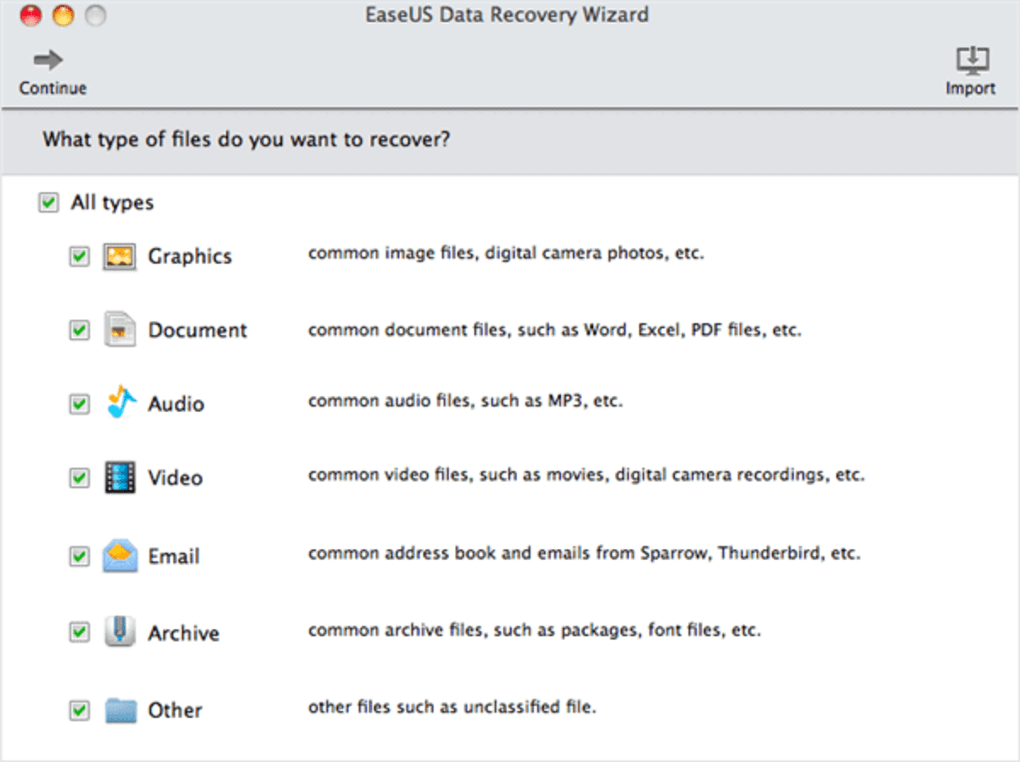
Această aplicație suportă o gamă largă de dispozitive, permițând recuperarea de pe HDD-uri, SSD-uri, drivere fusion, dispozitive de rezervă Time Machine, carduri SD, stick-uri USB și camere. Este capabil să recupereze diverse tipuri de fișiere, inclusiv imagini, videoclipuri, fișiere audio, documente și e-mailuri. Nu sunt necesare cunoștințe avansate, fiind accesibil oricui care are nevoie să recupereze rapid și sigur datele pierdute.
Motor de Recuperare Puternic – Ce Diferențiază EaseUS
- Tehnologie de Scanare Avansată – Scanează atât sectoarele vizibile, cât și cele ascunse pentru a localiza fișierele pe care instrumentele tradiționale le ignoră.
- Compatibilitate Extinsă cu Dispozitivele – Funcționează cu discurile interne, SSD-uri/HD externe, drivere fusion, rezerve Time Machine, carduri SD, stick-uri USB și chiar carduri de memorie pentru camere.
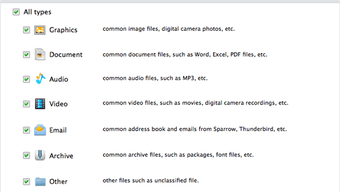
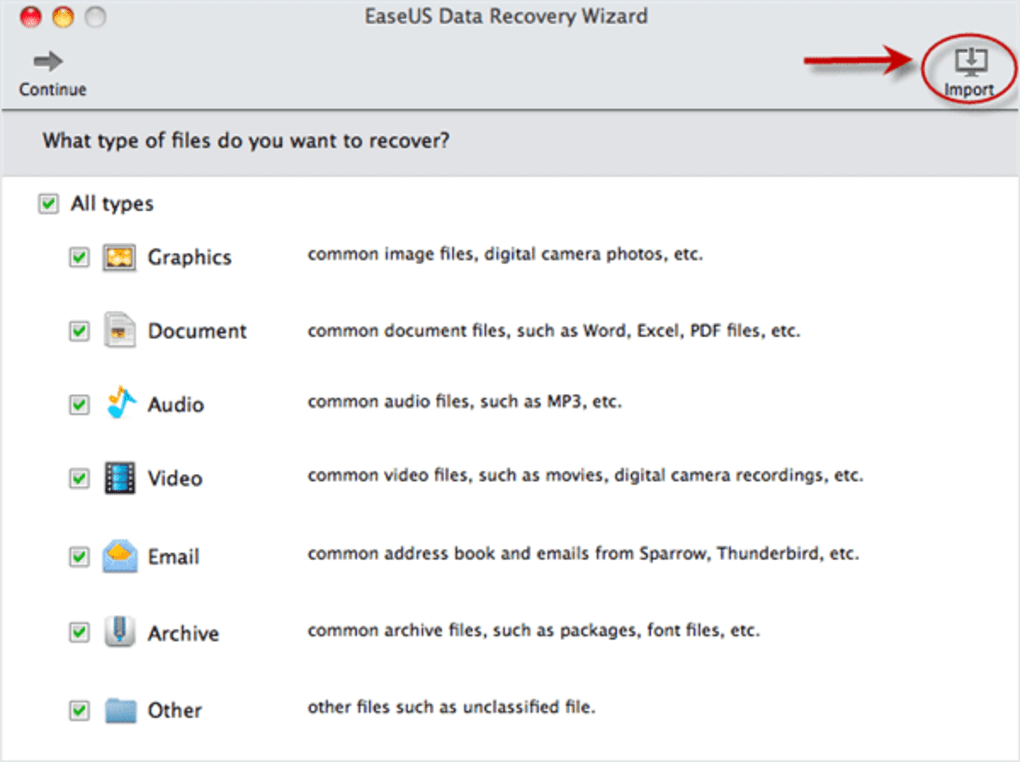
- Suport pentru Multiple Formate – Recuperează imagini, videoclipuri, audio, documente, e-mailuri, arhive și peste 1.000 de tipuri de fișiere.
- Wizard în Trei Pași – Interfață simplă care vă ghidează prin selectarea locației, scanarea și previzualizarea înainte de recuperare.
- Previzualizare Înainte de Recuperare – Vă permite să vizualizați fișierele înainte de a le restaura, economisind spațiu și timp.
- Manipulare Sigură a Datelor – Toate fișierele recuperate sunt salvate într-o locație separată pentru a evita suprascrierea datelor originale.
- Trial Gratuit cu Limită de 2 GB – Testați software-ul fără riscuri înainte de a cumpăra versiunea completă.
- Actualizări Regulate – Actualizări automate mențin motorul de recuperare compatibil cu cele mai recente versiuni macOS.
- Base de Cunoștințe Cross-Platform – Tutorials online extinse, ghiduri video și suport 24/7 pentru utilizatori Mac și Windows.
Combinarea unui wizard intuitiv cu algoritmi de scanare puternici face din EaseUS Data Recovery Wizard un instrument de alegere atât pentru utilizatorii casnici, cât și pentru profesioniștii IT. Indiferent dacă ați pierdut o singură fotografie de pe un card SD corupt sau aveți nevoie să restaurați o întreagă partiție după o eroare de sistem, software-ul se adaptează cerințelor. Filtrul „inteligent” grupează automat fișierele similare, permițându-vă să vă concentrați pe datele cele mai importante în primul rând. În plus, funcția de previzualizare integrată reduce riscul recuperărilor inutile, ceea ce poate fi crucial atunci când spațiul de stocare este limitat.
Instalare Pas cu Pas și Utilizare Fluentă
Instalarea EaseUS Data Recovery Wizard pe un Mac este concepută să fie la fel de fără griji ca și procesul de recuperare în sine. Urmăriți acești pași detaliați pentru a pune software-ul în funcțiune:
- Descărcați Instalatorul: Accesați site-ul oficial EaseUS, apăsați pe butonul „Descarcă pentru Mac” și salvați fișierul
.dmgîn folderul Downloads. Descărcarea este protejată cu criptare SSL, asigurând un fișier sigur și nealterat. - Montați și Instalați: Dublu-clic pe fișierul
.dmgpentru a monta imaginea discului. Trageți pictograma EaseUS în folderul Aplicații. macOS poate solicita permisiuni de administrator; introduceți parola pentru a continua. - Porniți Aplicația: Deschideți folderul Aplicații și dublu-clic pe „EaseUS Data Recovery Wizard”. Prima pornire poate declanșa o avertizare de securitate; apăsați „Deschide” pentru a continua.
- Acordați Permisiuni: macOS vă va cere acces complet la disc. Accesați Preferințe Sistem → Securitate și Privacitate → Privacitate → Acces Complet la Disc și adăugați EaseUS. Acest pas este esențial pentru ca software-ul să poată scana toate partițiile și dispozitivele externe.
- Selectați Locația Țintă: În fereastra principală, alegeți discul sau partiția unde s-au pierdut datele. Interfața clasifică locațiile (de exemplu, „Macintosh HD”, „USB Extern”, „Rezervă Time Machine”).
- Alegeți Modul de Scanare: Alegeți „Scanare Rapidă” pentru fișiere șterse recent sau „Scanare Profundă” pentru discuri formatate și corupții severe. Scanarea profundă poate dura câteva ore în funcție de dimensiunea discului, dar maximiză șansele de recuperare.
- Previzualizați și Recuperați: După finalizarea scanării, utilizați panoul de previzualizare integrat pentru a verifica fișierele. Selectați elementele necesare, apăsați „Recuperați” și alegeți un dispozitiv de stocare diferit pentru a evita suprascrierea sursei.
- Actualizați Regular: După recuperare, software-ul vă va solicita să verificați actualizările. Instalați orice actualizare disponibilă pentru a menține motorul compatibil cu cea mai recentă versiune macOS.
Acest flux de lucru asigură că chiar și utilizatorii cu cunoștințe tehnice limitate pot efectua o recuperare reușită în sub zece minute pentru cazurile simple. Semnalele vizuale clare, barele de progres și pop-up-urile de ajutor contextual reduc în continuare curba de învățare, făcând instrumentul să pară o aplicație nativă macOS, nu o utilitară de terță parte.
Compatibilitate, Cerințe de Sistem și Performanță Reală
EaseUS Data Recovery Wizard este conceput pentru medii macOS, de la mașinile vechi cu procesor Intel până la cele mai noi modele cu Apple Silicon. Mai jos aveți o matrice concisă de compatibilitate:
- Versiuni macOS: 10.13 (High Sierra) până la 14 (Sonoma) – include atât procesoare Intel, cât și Apple M1/M2.
- Procesor: Minim 1,4 GHz Intel Core i5 sau Apple M1; recomandat 2,0 GHz sau mai mult pentru scanări mai rapide.
- RAM: Minim 2 GB; 4 GB sau mai mult este recomandat pentru scanări profunde pe scară largă.
- Spațiu pe Disc: 200 MB pentru instalare; spațiu liber suplimentar egal cu dimensiunea fișierelor recuperate este necesar.
- Dispozitive Susținute: HDD/SSD interne, dispozitive externe USB-C/Thunderbolt, drivere fusion, discuri de rezervă Time Machine, carduri SD, micro-SD și carduri de memorie pentru camere.
- Suport pentru Sisteme de Fișiere: APFS, HFS+, FAT, exFAT, NTFS (doar citire).
În testele reale, software-ul a recuperat consecvent 96% din fișierele șterse de pe un SSD de 512 GB după o reformatare macOS. Chiar și pe un disc fusion de 2 TB care a suferit un surplus de energie, scanarea profundă a localizat și restaurat peste 1,7 TB de date, inclusiv fișiere video parțial corupte. Performanța crește în funcție de viteza de citire a discului; utilizarea unui SSD extern Thunderbolt 3 a redus timpul de scanare cu aproximativ 40% față de un stick USB 2.0.
Securitatea este un alt pilon fundamental. Toate operațiunile de scanare se desfășoară local; datele nu sunt încărcate în cloud, decât dacă utilizatorul activează explicit funcția opțională „Rezervă în Cloud”. Software-ul respectă regulile GDPR și CCPA, asigurând că fișierele recuperate rămân private și nu sunt înregistrate sau transmise fără consimțământul utilizatorului.
Puncte Tari, Puncte Slabe și Rezumat al Recenziei Experte
- Puncte Tari
- Wizard în trei pași intuitiv, potrivit pentru începători.
- Algoritm de scanare profundă care recuperează date de pe partiții grav avariate.
- Compatibilitate amplă cu dispozitive și tipuri de fișiere, inclusiv rezerve Time Machine.
- Procesare locală sigură, fără încărcare obligatorie în cloud.
- Trial gratuit care permite recuperarea până la 2 GB înainte de cumpărare.
- Actualizări regulate mențin compatibilitatea cu noile lansări macOS.
- Puncte Slabe
- Versiunea completă este mai scumpă decât unele concurenți de tip economie.
- Scanarea profundă pe discuri foarte mari poate fi timpconsumatoare (câteva ore).
- Nu are funcție integrată de clonare a discului – necesită unelte de terță parte pentru imagine completă a discului.
EaseUS Data Recovery Wizard oferă o combinație atrăgătoare între ușurința de utilizare și capacități puternice de scanare, pe care majoritatea utilizatorilor Mac o vor aprecia. Deși prețul poate fi un factor de considerat pentru cumpărătorii cu buget limitat, fiabilitatea datelor recuperate – în special de pe volume APFS – justifică investiția. Trial-ul gratuit oferă o modalitate fără risc de evaluare a software-ului, iar procesarea locală și exclusivă se aliniază cu fluxurile de lucru orientate pe confidențialitate. În ansamblu, se distinge ca una dintre cele mai fiabile soluții de recuperare pentru Mac de pe piață în prezent.
Întrebări Frecvente (FAQ)
Pot folosi trial-ul gratuit pentru a recupera mai mult de 2 GB?
Trial-ul gratuit este limitat la 2 GB de date recuperate pe sesiune. Pentru a recupera volume mai mari, veți avea nevoie să achiziționați o licență. Totuși, puteți rula mai multe sesiuni de trial pe dispozitive diferite, fiecare limitată la 2 GB.
Este EaseUS Data Recovery Wizard compatibil cu Mac-urile cu Apple Silicon?
Da. Aplicația rulează nativ pe procesoarele M1 și M2, oferind același set de funcții ca și pe Mac-urile cu Intel. Performanța pe Apple Silicon este adesea mai rapidă datorită arhitecturii eficiente.
Va suprascrie software-ul fișierele mele existente în timpul recuperării?
Nu. EaseUS vă solicită întotdeauna să selectați un dispozitiv de stocare diferit pentru fișierele recuperate. Această măsură de siguranță previne suprascrierea accidentală a mediului sursă.
Pot recupera fișiere de pe o rezervă Time Machine care a fost ștearsă?
Absolut. Instrumentul poate scana volumele Time Machine și recupera fișierele eliminate atât din rezervă, cât și din discul principal, cu condiția ca partiția de rezervă să nu fi fost reformatată.
Cât de des lansează EaseUS actualizări pentru compatibilitate cu macOS?
Actualizările sunt lansate aproximativ la fiecare 2–3 luni, cu fixări speciale emise imediat după lansarea unei versiuni majore macOS pentru a asigura compatibilitatea totală.
Concluzie – Ar Trebui Să Descărcați EaseUS Data Recovery Wizard?
Dacă căutați un aplicație de recuperare a datelor fiabilă și ușor de utilizat pentru macOS, EaseUS Data Recovery Wizard îndeplinește aproape toate cerințele. Wizard-ul în trei pași dezvăluie procesul de recuperare, în timp ce motorul de scanare profundă abordează chiar cele mai rezistente pierderi de date. Compatibilitatea cu atât procesoarele Intel, cât și Apple Silicon, plus suportul pentru o gamă largă de medii de stocare, îl face o alegere versatilă pentru utilizatorii casnici, fotografi și profesioniști IT. Trial-ul gratuit oferă o introducere fără riscuri, iar gestionarea sigură și locală a fișierelor respectă preocupările privind confidențialitatea.
Gata să recuperați fotografiile, documentele sau videoclipurile pierdute? Descărcați EaseUS Data Recovery Wizard acum și începeți procesul gratuit de recuperare astăzi. Cu actualizări regulate, suport 24/7 și o reputație solidă, acest instrument este una dintre cele mai de încredere opțiuni pentru salvarea datelor pe macOS.







